
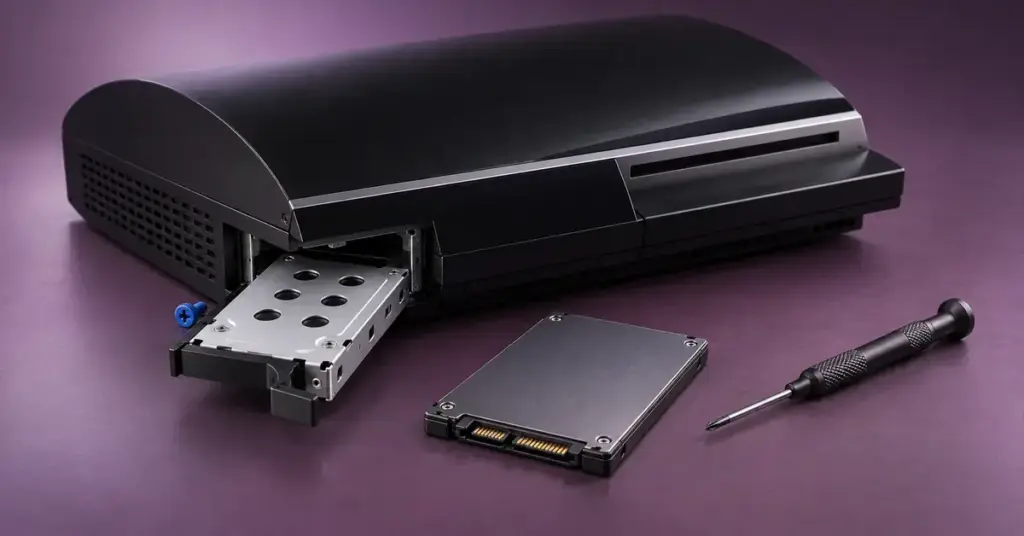
PlayStation 3:n sisäinen kovalevy täyttyy helposti: PlayStation Storesta ostetut pelit, Blu-ray-levyiltä asennettavat gigatavujen tiedostot sekä konsolille siirretyt videot, musiikki ja valokuvat vievät nopeasti alkuperäisen 20–80 gigatavun levyn tilan. Onneksi PS3:n kiintolevy on yksi harvoista konsolin osista, jonka käyttäjä saa virallisesti vaihtaa itse ilman takuun raukeamista. Tässä oppaassa käydään läpi, millainen levy konsoliin sopii, kannattaako valita perinteinen kiintolevy vai SSD, ja miten vaihto tehdään vaihe vaiheelta – varmuuskopioinnista aina sisällön palautukseen asti.
Miksi PS3:n kovalevy kannattaa vaihtaa
Yleisin syy vaihtoon on tilanpuute. Vanhimmissa malleissa on vain 20–60 gigatavun levy, ja nykypelien asennukset sekä päivitykset syövät tilaa armotta. Toinen syy on vikaantuminen: mekaaninen kiintolevy on kuluva osa, ja vuosien käytön jälkeen se voi hidastua tai hajota kokonaan. Kolmas syy on nopeus – vaihto SSD-levyyn voi lyhentää pelien latausaikoja ja asennuksia, vaikka hyöty jääkin PS3:ssa maltilliseksi liitännän rajoitusten vuoksi.
Hyvä uutinen on, että levyn vaihto on yksi helpoimmista konsolimodauksista – se ei vaadi juottamista eikä kotelon avaamista varsinaisesti, toisin kuin esimerkiksi ohjaimen vaihto konsolien pidemmälle menevissä modausprojekteissa. Riittää, että avaat kovalevyluukun ja irrotat muutaman ruuvin.
Pikafaktat
- Sopiva levy: 2,5-tuumainen SATA-kiintolevy tai SSD
- Paksuus: enintään 9,5 mm (useimmat levyt 7 mm)
- Liitäntä: SATA – PS3 rajoittaa nopeuden käytännössä SATA I -tasolle (n. 1,5 Gb/s)
- Suositeltu enimmäiskoko: 1 teratavu
- Sektorikoko: 512 tavua (ei pelkkää 4K:ta tukevia levyjä)
- SSD: toimii – valitse mielellään DRAM-välimuistilla varustettu malli
- Varmuuskopiointi: ulkoinen USB-levy FAT32-muodossa
- Työkalu: ristipääruuvimeisseli
- Takuu: levyn vaihto ei raukaise konsolin takuuta
Millainen kovalevy PS3:een sopii
PlayStation 3:een käy tavallinen 2,5-tuumainen SATA-kiintolevy – sama kokoluokka, jota käytetään kannettavissa tietokoneissa. Ennen ostoa kannattaa tarkistaa muutama asia:
- Koko ja paksuus: levyn on oltava 2,5-tuumainen ja korkeintaan 9,5 mm paksu. Useimmat nykyiset levyt ovat 7 mm paksuja ja mahtuvat hyvin; selvästi paksummat 12,5 mm:n levyt eivät sovi kelkkaan.
- Liitäntä: levyn on oltava SATA-mallinen. 3,5-tuumainen pöytäkoneen levy ei käy fyysisesti eikä liitännältään.
- Sektorikoko: PS3 tukee 512 tavun sektorikokoa. Jotkin uudemmat levyt käyttävät vain 4 kilotavun (4K) sektoreita, eikä konsoli tunnista niitä.
- Kapasiteetti: turvallinen suositus on enintään 1 teratavu. Suuremmat levyt saattavat toimia, mutta osa käyttäjistä on raportoinut tiedon korruptoitumisesta tai tunnistusongelmista, joten luotettavinta on pysyä 1 teratavussa tai sen alle.
Vaikka tallennuskapasiteetti on kasvanut valtavasti – kannattaa muistaa, että Apollo 11:n kuulentoa ohjannut tietokone toimi muutamilla kilotavuilla muistia – PS3:n osalta kannattaa olla maltillinen ja valita luotettavuuden vuoksi kohtuullinen kokoluokka valtavan sijaan.
Kiintolevy vai SSD?
PS3:een voi asentaa myös SSD-levyn eli puolijohdelevyn, jossa ei ole liikkuvia osia. SSD on hiljainen, kestävämpi iskuja vastaan ja käynnistää pelit nopeammin. Hyöty jää kuitenkin odotettua pienemmäksi, koska PS3:n SATA-liitäntä toimii käytännössä ensimmäisen sukupolven nopeudella (noin 1,5 Gb/s). Tämä ”pullonkaula” rajoittaa sitä, kuinka paljon nopeasta SSD:stä saa irti. Latausajat lyhenevät tyypillisesti hieman, mutta eivät niin paljon kuin tietokoneessa.
Jos valitset SSD:n, suosi mallia, jossa on oma DRAM-välimuisti. Osa edullisista, DRAM-vapaista SSD-levyistä ei toimi luotettavasti PS3:n vanhan SATA-liitännän kanssa, etenkään ennen vuotta 2019 valmistetut mallit. Alla olevaan vertailuun on koottu yleisiä, PS3:een kokonsa puolesta sopivia levyvaihtoehtoja – sekä kiintolevyjä että SSD-levyjä.
Vertailu
| Malli | Tyyppi | Koko | Paksuus | Huomioita |
|---|---|---|---|---|
| Seagate BarraCuda 2,5″ | Kiintolevy | 1 TB | 7 mm | Edullinen, paljon tilaa, 5400 rpm |
| WD Blue Mobile 2,5″ | Kiintolevy | 1 TB | 7 mm | Yleinen kannettavan levy, 5400 rpm |
| Toshiba L200 2,5″ | Kiintolevy | 1 TB | 9,5 mm | Mahtuu juuri ja juuri – tarkista paksuus |
| Samsung 870 EVO | SSD | 1 TB | 6,8 mm | DRAM-välimuisti, luotettava SATA-SSD |
| Crucial MX500 | SSD | 1 TB | 7 mm | DRAM-välimuisti, hyvä yhteensopivuus |
| Crucial BX500 | SSD | 1 TB | 7 mm | Budjettimalli, DRAM-vapaa – voi olla nirso |
| WD Blue SA510 | SSD | 1 TB | 7 mm | SATA-SSD, yleisesti saatavilla |
| Kingston A400 | SSD | 480 GB | 7 mm | Edullinen, DRAM-vapaa – testaa yhteensopivuus |
Aikoinaan tyypillinen päivitysvalinta oli esimerkiksi 320 gigatavun Seagate Momentus 7200.3 -kiintolevy, joka on sittemmin poistunut markkinoilta. Sen 7200 kierrosta minuutissa pyörivä mekaniikka ei netistä löytyvien testien perusteella tuonut käytännössä merkittävää etua konsolin vakiona toimittamaan 5400 kierroksen levyyn verrattuna. Sama pätee yhä: pyörimisnopeus ei ole PS3:ssa ratkaiseva tekijä, vaan tilan määrä ja levyn luotettavuus. Esimerkkituotteena mainittu SEAGATE MOMENTUS 7200.3 320GB SATA2 16MB kumppaniltamme edustaa aikansa valintaa; nykyään vastaavat 2,5″ SATA-levyt ja SSD:t ovat huomattavasti edullisempia ja suurempia.
Vaihe 1: Sisällön varmuuskopiointi
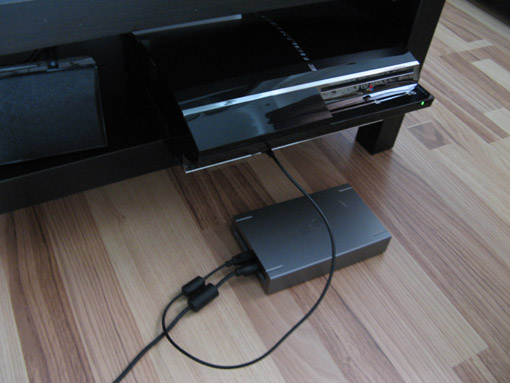
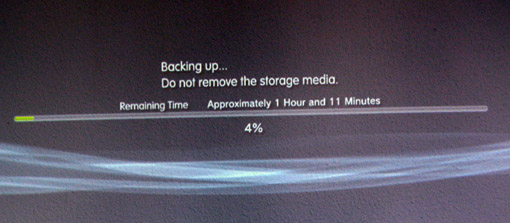
Ennen levyn vaihtoa kaikki konsolille tallennettu sisältö kannattaa varmuuskopioida, jotta pelitallennukset, ladatut pelit ja mediatiedostot eivät katoa. Varmuuskopiointiin tarvitaan ulkoinen USB-kiintolevy tai riittävän suuri USB-muistitikku, joka on alustettu FAT32-tiedostojärjestelmään.
- Kytke ulkoinen levy konsolin USB-porttiin.
- Avaa Asetukset → Järjestelmäasetukset → Varmuuskopiointityökalu (englanniksi Settings → System Settings → Backup Utility).
- Valitse varmuuskopiointi ja anna toiminnon kopioida sisältö ulkoiselle levylle.
Varaa aikaa: suuren sisällön varmuuskopiointi voi kestää jopa pari tuntia. Esimerkiksi noin 40 gigatavun varmuuskopiointiin kuluu reilu tunti. Huomaa myös FAT32:n rajoitukset: Windows muotoilee FAT32-osion vain enintään 32 gigatavun kokoisena, ja yksittäisen tiedoston enimmäiskoko on 4 gigatavua. Suuremmille levyille FAT32-muotoiluun tarvitaan kolmannen osapuolen työkalu, kuten MiniTool Partition Wizard.
Varmuuskopiointityökalu ei välttämättä siirrä kaikkea. Synkronoi peleihin liittyvät pokaalit (trophies) erikseen PlayStation Networkiin pelivalikon kautta ennen vaihtoa, niin ne eivät katoa. Osa tilisidonnaisesta sisällöstä on muutenkin sidottu PSN-tiliisi, ei itse levyyn.
Vaihe 2: Kovalevyn fyysinen vaihto
Kun sisältö on varmuuskopioitu, sammuta konsoli päävirtakytkimestä ja irrota se verkkovirrasta. Odota hetki, jotta laite on varmasti sammunut. Varaa työkaluksi ristipääruuvimeisseli; vanhoissa malleissa kiinnitysruuvit voivat olla erittäin tiukalla, joten tukeva ruuvimeisseli (tai pihdit vääntöavuksi) on hyödyksi.
Kovalevyn sijainti vaihtelee hieman mallin mukaan:
Alkuperäinen ”fat”-malli (CECHxxx)


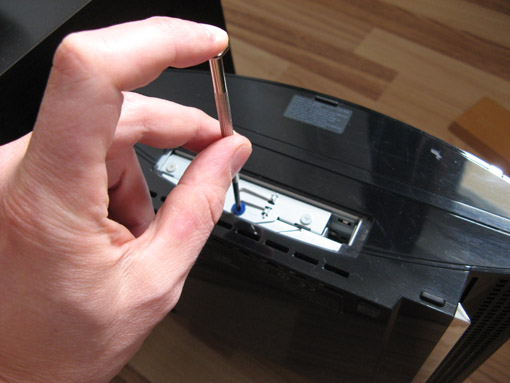
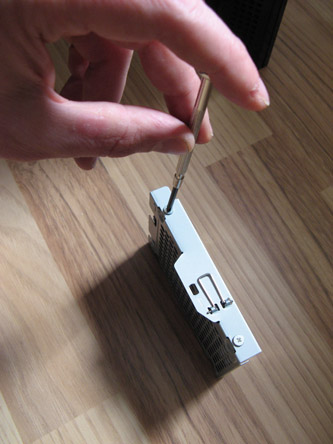
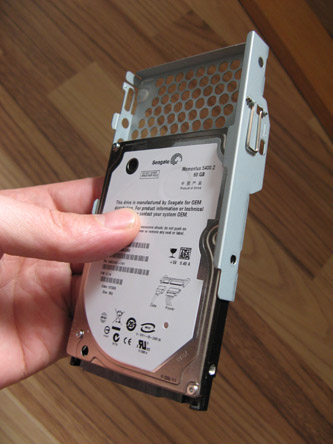
- Kovalevy on konsolin vasemmassa laidassa muovisen luukun takana. Luukun saa kammettua auki esimerkiksi pienellä ruuvimeisselillä tai sormin.
- Irrota kelkkaa paikallaan pitävä sininen ristipääruuvi.
- Liu’uta kelkkaa konsolin etuosasta katsottuna oikealle ja nosta se ylös hakasesta.
Slim-malli (CECH-20xx–30xx)
- Kovalevyluukku on konsolin etuvasemmassa reunassa. Liu’uta kansi irti.
- Irrota kelkan kiinnitysruuvi ja vedä kelkka ulos vetokielekkeestä.
Super Slim -malli (CECH-40xx–42xx)
- Kovalevy on levyaseman vieressä liukuvan muovikannen alla konsolin vasemmassa reunassa. Liu’uta kansi auki ja irrota kelkka.
Kaikissa malleissa itse levy irrotetaan kelkasta samalla tavalla: kierrä auki neljä levyn reunoilla olevaa ruuvia, liu’uta vanha levy irti liittimestä ja aseta uusi levy samaan asentoon. Kiinnitä uusi levy samoilla ruuveilla ja asenna kelkka takaisin konsoliin käänteisessä järjestyksessä. Käsittele levyä varovasti ja vältä staattista sähköä – elektroniikan oikeaoppinen käsittely kannattaa, kuten laitteiden pelastamisesta kertovassa oppaassamme muistutetaan.
Vaihe 3: Alustus ja sisällön palautus
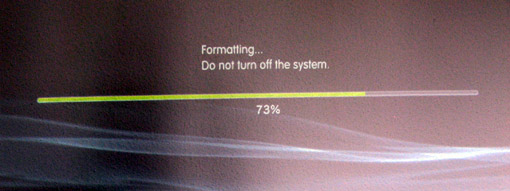
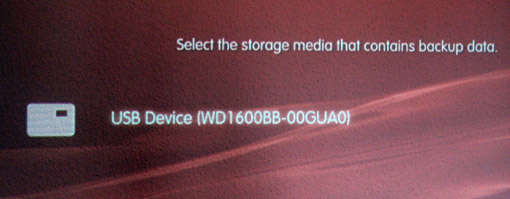
Kun uusi levy on paikoillaan, kytke konsoli takaisin verkkovirtaan ja käynnistä se. PS3 havaitsee uuden levyn automaattisesti ja ehdottaa sen alustamista (formatointia) käyttöön. Vastaa kehotukseen myöntävästi – konsoli alustaa levyn omaan muotoonsa muutamassa minuutissa.
Alustuksen jälkeen on vuorossa sisällön palautus:
- Kytke ulkoinen varmuuskopiolevy takaisin USB-porttiin.
- Avaa Asetukset → Järjestelmäasetukset → Varmuuskopiointityökalu ja valitse palautus (restore).
- Anna konsolin kopioida tiedostot takaisin. Palautus kestää suunnilleen yhtä kauan kuin varmuuskopiointikin – suurella sisällöllä jopa pari tuntia.
Tämän jälkeen vaihto on valmis. Esimerkiksi 320 gigatavun levyyn päivittäminen jättää reilusti vapaata tilaa tulevia asennuksia varten, ja konsoli toimii kuten ennenkin – nyt vain suuremmalla tai nopeammalla levyllä.
Yleisimmät virheet ja vianmääritys
Vaihto on yleensä mutkaton, mutta muutama tyypillinen ongelma kannattaa tuntea:
- Levyä ei tunnisteta tai alustus epäonnistuu: yleisin syy on vanhentunut järjestelmäohjelmisto. Lataa PlayStationin sivuilta uusin PS3:n järjestelmäpäivitys USB-muistille ja asenna se, minkä jälkeen konsoli pystyy alustamaan uuden levyn.
- Palautus antaa ”vioittunut data” -virheen: varmista, että käytät samaa ulkoista levyä ja että varmuuskopio on ehjä. Joissain tapauksissa auttaa järjestelmäpäivityksen asentaminen ennen palautusta.
- SSD ei toimi luotettavasti: syynä on usein DRAM-vapaa malli tai 4K-sektorikoko. Vaihda levyyn, jossa on DRAM-välimuisti ja 512 tavun sektorituki.
- Ruuvit ovat jumissa: älä käytä väkisin väärän kokoista kärkeä, ettet pilaa ruuvinkantaa. Tukeva ristipääkärki ja kevyt lisävääntö riittävät yleensä.
- FAT32-levy liian pieni: jos varmuuskopio ei mahdu, käytä isompaa ulkoista levyä tai muotoile se FAT32:ksi erillisellä työkalulla 32 gigatavun Windows-rajoituksen kiertämiseksi.
PS3 on edelleen suosittu konsoli pelien ja median toistoon, ja kovalevyn päivitys on edullinen tapa pidentää sen käyttöikää. Jos konsolisi kaipaa muutenkin virkistystä, kannattaa tutustua laajempaan pelimaailmaan – esimerkiksi siihen, miten lisätyn todellisuuden pelit kuten Pokémon Go toimivat.
Lähteet
Usein kysytyt kysymykset
Raukeaako PS3:n takuu, jos vaihdan kovalevyn itse?
Ei. Kovalevy on PS3:ssa virallisesti käyttäjän vaihdettavissa oleva osa, ja vaihto tehdään avaamatta konsolin varsinaista koteloa. Itse levyn takuu on toki erillinen levyn valmistajan myöntämä takuu.
Kuinka suuren kovalevyn PS3:een voi laittaa?
Luotettavinta on pysyä enintään 1 teratavun levyssä. Suurempia levyjä on käytetty, mutta niihin voi liittyä tunnistus- tai korruptio-ongelmia. Levyn on oltava 2,5-tuumainen SATA-malli ja korkeintaan 9,5 mm paksu.
Kannattaako PS3:een laittaa SSD vai tavallinen kiintolevy?
SSD on hiljaisempi ja kestävämpi, mutta PS3:n vanha SATA-liitäntä rajoittaa nopeushyödyn melko pieneksi. Jos tavoitteena on ennen kaikkea lisää tilaa, tavallinen kiintolevy on edullisin vaihtoehto. SSD:tä valitessa suosi DRAM-välimuistilla varustettua mallia.
Säilyvätkö pelitallennukset ja asetukset vaihdossa?
Asetukset tallentuvat konsolin sisäiseen muistiin, joten ne eivät katoa. Pelitallennukset ja muu sisältö ovat levyllä, joten ne on varmuuskopioitava ulkoiselle FAT32-levylle ennen vaihtoa ja palautettava uudelle levylle jälkeenpäin. Pokaalit kannattaa synkronoida PlayStation Networkiin erikseen.
Miksi uusi levy ei toimi, vaikka se on oikeankokoinen?
Yleisimmät syyt ovat vanhentunut järjestelmäohjelmisto, DRAM-vapaa tai vain 4K-sektoreita tukeva SSD taikka vioittunut varmuuskopio. Asenna uusin PS3:n järjestelmäpäivitys ja varmista, että levy tukee 512 tavun sektorikokoa.